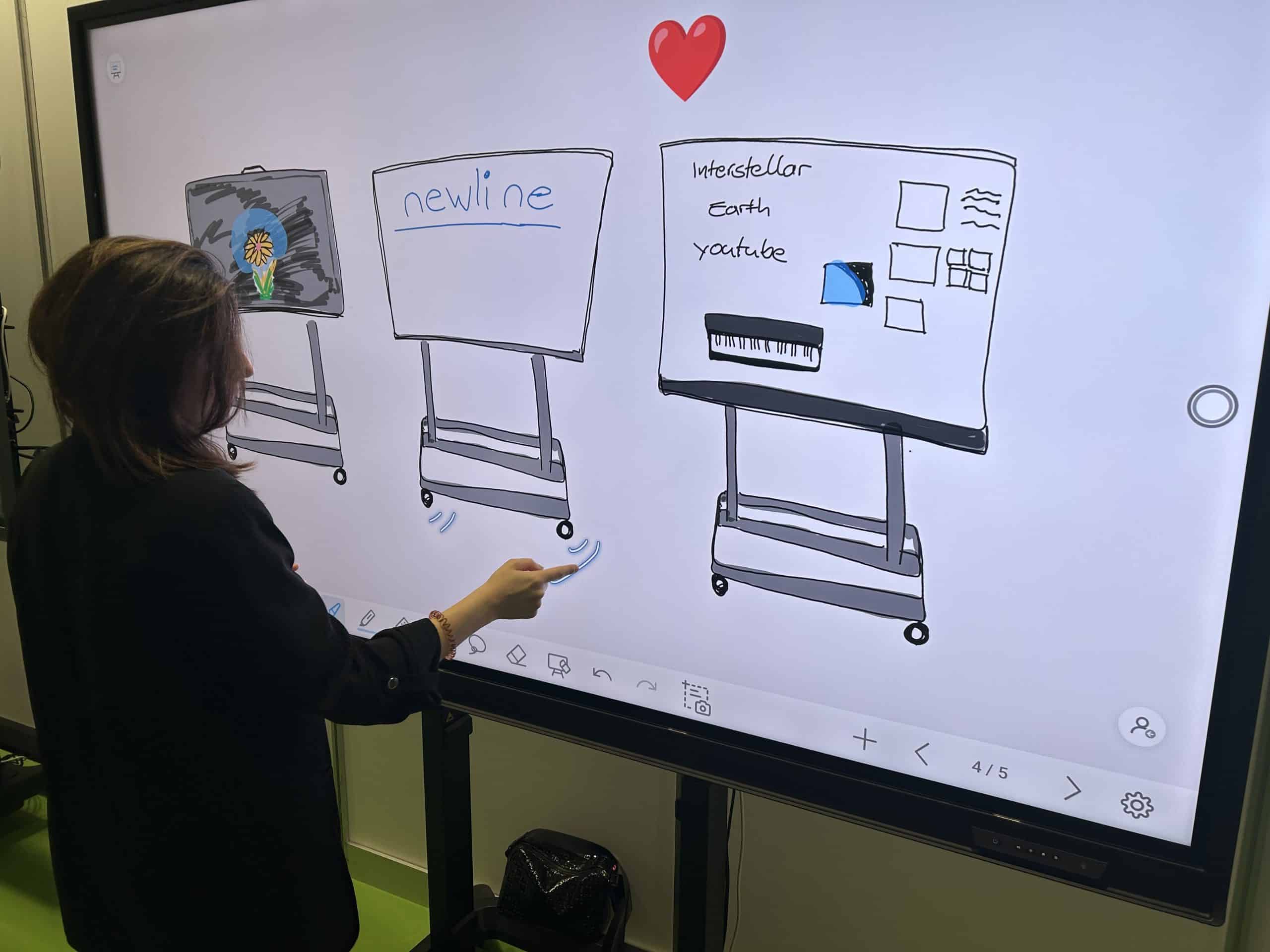
Una pregunta escrita a mano, un esquema que crece con las aportaciones del alumnado y una explicación que merece la pena guardar. Muchas clases se construyen así: combinando la preparación del docente con las ideas que surgen en el momento.
Newline Android Whiteboard es el software de pizarra digital para Android de Newline que reúne escritura, herramientas de inteligencia artificial, recursos multimedia y opciones para guardar y compartir las clases. Permite desarrollar una explicación de forma visual, enriquecerla con distintos materiales y recuperarla después para seguir trabajando.
Su propuesta conecta tareas habituales del aula: escribir, organizar ideas, plantear preguntas, comentar documentos y compartir lo aprendido. Todo ello dentro de un mismo entorno.
¿Qué es Newline Android Whiteboard y para qué sirve?
Newline Android Whiteboard convierte la pantalla interactiva en un espacio de trabajo donde docentes y estudiantes pueden escribir, dibujar, incorporar documentos y relacionar conceptos.
Su lienzo infinito permite ampliar una explicación más allá del espacio inicial de la pantalla. Los fondos se pueden personalizar con colores, patrones o imágenes propias, adaptando el espacio a la actividad.
Por ejemplo, un profesor puede empezar la clase con una ficha en PDF, señalar sus puntos principales, añadir las respuestas del alumnado y guardar el resultado para retomarlo al día siguiente. El material preparado y las aportaciones de la sesión quedan conectados.
¿Cómo ayuda la inteligencia artificial durante una clase?
La inteligencia artificial está integrada tanto en Whiteboard Standard como en Whiteboard Pro, según la documentación de producto. Para acceder a sus funciones, el usuario selecciona un objeto con el dedo o con la herramienta de selección y pulsa el icono de IA que aparece.
Esto permite solicitar ayuda sobre el contenido con el que se está trabajando: un texto que necesita otra explicación, una idea que conviene organizar o un tema sobre el que se quieren preparar preguntas.
Reformular textos para explicar mejor
La función de descripción o paráfrasis genera una nueva redacción a partir de un texto. Puede utilizarse para simplificar una explicación compleja, expresar un concepto con otras palabras o preparar una versión alternativa del material.
Imaginemos que una definición resulta demasiado técnica para el grupo. El docente puede utilizar esta función para obtener una formulación más accesible, revisarla y comentarla con los alumnos.
La herramienta aporta una propuesta; el profesor decide si representa correctamente el concepto y si encaja con el nivel de la clase.
Crear preguntas por tema y nivel educativo
Newline Android Whiteboard permite generar preguntas indicando la temática, el nivel educativo y la cantidad deseada.
Esta función puede ayudar en distintos momentos de la sesión: al principio, para explorar los conocimientos previos; durante la explicación, para abrir un debate; o al final, para comprobar qué ideas se han comprendido.
Por ejemplo, después de trabajar el ciclo del agua, el docente puede generar varias preguntas de repaso, revisar su contenido y seleccionar las más adecuadas para el grupo.
Organizar ideas con mapas conceptuales
La IA puede generar mapas conceptuales a partir de la información introducida. Después, es posible personalizar su estructura, etiquetas, colores y formato.
Su utilidad está en hacer visibles las relaciones entre los conceptos. En una clase sobre ecosistemas, un mapa puede conectar los seres vivos, el entorno y sus interacciones. En una actividad de lengua, puede servir para organizar las ideas principales de un texto.
El mapa se convierte así en un punto de partida para explicar, preguntar y completar la información entre todos.
Complementar las explicaciones con imágenes y vídeos
La inteligencia artificial también ofrece sugerencias de imágenes y vídeos relacionados con el contenido.
Un recurso visual puede ayudar a explicar un proceso, introducir un ejemplo o plantear una pregunta que despierte la curiosidad. El docente selecciona qué material mostrar y cómo incorporarlo a la actividad.
Escritura a mano que se transforma en contenido digital
Escribir directamente sobre la pantalla permite desarrollar una explicación al ritmo de la clase. El lápiz de IA añade reconocimiento de escritura, fórmulas matemáticas y formas para convertir esos trazos en contenido más organizado.
Cada función responde a una necesidad concreta:
- Reconocimiento de escritura: convierte palabras manuscritas en texto editable.
- Reconocimiento de fórmulas: transforma expresiones matemáticas escritas a mano en una representación más clara.
- Reconocimiento de formas: regulariza figuras geométricas dibujadas a mano.
El reconocimiento de escritura utiliza MyScript y permite seleccionar y descargar los idiomas que se van a utilizar.
En matemáticas, hay una diferencia importante: el lápiz reconoce las fórmulas, pero no resuelve las ecuaciones. Whiteboard Pro incorpora una calculadora científica como herramienta independiente para realizar operaciones.
Herramientas para explicar, organizar y participar
La experiencia de una pizarra digital también depende de sus herramientas cotidianas. Newline Android Whiteboard incorpora lápiz, pincel y subrayador, con ajustes de color y grosor, además de formas 2D y 2.5D.
Las notas adhesivas permiten recoger ideas y moverlas por el espacio de trabajo. Las tablas inteligentes se adaptan al contenido dibujado en sus celdas. Las reglas y el compás ofrecen apoyo para las actividades de geometría.
Los objetos se pueden copiar, agrupar, bloquear y ordenar por delante o por detrás de otros elementos. Por ejemplo, el docente puede bloquear una imagen de base para mantenerla en su lugar mientras desarrolla una actividad sobre ella.
Dividir la pizarra para comparar soluciones
El modo de pantalla dividida permite crear dos o tres zonas de trabajo, cada una con sus herramientas de escritura y borrado.
Esta función puede utilizarse para que varios alumnos desarrollen propuestas en paralelo y después expliquen su razonamiento. En una actividad matemática, cada zona puede mostrar una forma diferente de abordar el mismo problema.
Al cerrar este modo, se ofrece la posibilidad de capturar el trabajo realizado.
Documentos y recursos multimedia dentro de la pizarra
Newline Android Whiteboard permite importar imágenes, documentos PDF y archivos de audio y vídeo desde una memoria USB o desde el almacenamiento interno de la pantalla.
Esto facilita utilizar materiales que el docente ya tiene preparados. Una ficha, una fotografía o un fragmento de audio pueden formar parte de la explicación y combinarse con anotaciones.
El software también incorpora búsqueda de imágenes, navegación web y búsqueda de vídeos de YouTube dentro de su entorno. La búsqueda de imágenes incluye un filtro de licencias Creative Commons, que ayuda a localizar recursos cuyas condiciones de uso pueden ser adecuadas para preparar materiales educativos. Antes de reutilizarlos, corresponde comprobar la licencia de cada recurso.
Acceso a Google Drive y OneDrive
La pizarra permite acceder a archivos de Google Drive y OneDrive mediante autenticación desde el móvil.
El usuario escanea un código y completa los pasos de acceso con su proveedor. Una vez autenticado, puede consultar sus archivos e incorporarlos al trabajo de la sesión.
Anotaciones sobre el contenido mostrado en pantalla
El modo de anotación permite escribir sobre el contenido presentado en pantalla, independientemente de la fuente, y guardar capturas.
Puede servir para destacar una parte de una presentación, comentar una imagen o señalar los elementos principales de un documento. Así, una explicación que surge durante la clase puede conservarse junto con su contexto visual.
¿Qué añade Whiteboard Pro?
Whiteboard Pro amplía las posibilidades de la pizarra con funciones de seguimiento remoto de las sesiones y recursos específicos para distintas materias.
Seguir una explicación en tiempo real
El modo de colaboración permite crear una sesión y compartir el acceso mediante un enlace o código QR. Los asistentes pueden visualizar en sus dispositivos la escritura y los dibujos del profesor en tiempo real.
Esta función facilita seguir el desarrollo de la explicación. La capacidad descrita en la documentación es la visualización de la sesión; no implica que todos los participantes puedan editar simultáneamente la pizarra.
Recursos por asignatura y calculadora científica
Whiteboard Pro incluye recursos para matemáticas, física, química, geografía, biología y música, además de recursos sobre monedas.
También incorpora una calculadora científica y fondos específicos, como cuadrículas cartesianas y escalas logarítmicas. Estas herramientas permiten adaptar el espacio de trabajo a las necesidades de cada explicación.
La documentación presenta Whiteboard Pro para Lyra Pro, Elara Pro, Elara Elite, Vega Pro y OPS EDLA. La disponibilidad concreta de las funciones debe comprobarse según el equipo y la versión de software instalada.
Cómo guardar y compartir una clase
Una explicación puede seguir siendo útil después de terminar la sesión. Newline Android Whiteboard ofrece distintas opciones para conservar el trabajo según lo que se quiera hacer con él.
El formato IWB permite guardar una sesión editable, volver a abrirla y continuar desarrollándola. Es la opción adecuada cuando se quiere retomar una actividad o reutilizar el material como punto de partida.
Para compartir una versión de consulta, la pizarra permite exportar el contenido en PDF, PNG o JPEG.
La exportación mediante código QR facilita el acceso desde los dispositivos de los usuarios y permite añadir una contraseña de protección. Según la documentación, el código tiene una vigencia de siete días, por lo que conviene conservar una copia del archivo si se necesita utilizarlo más adelante.
Un ejemplo práctico: del primer concepto al material de repaso
Imaginemos una clase sobre el ciclo del agua.
El docente empieza escribiendo una pregunta: «¿A dónde va el agua cuando se seca un charco?». A partir de las respuestas del grupo, recoge las primeras ideas y las organiza en un mapa conceptual.
Después, incorpora una imagen y utiliza el subrayador para relacionar los términos con las distintas fases del proceso. Si una definición resulta difícil, puede apoyarse en la función de paráfrasis para preparar otra explicación.
Antes de terminar, genera algunas preguntas ajustadas al nivel educativo, revisa su contenido y las utiliza para comprobar qué conceptos necesitan más atención.
Finalmente, guarda la sesión en IWB para retomarla en la siguiente clase y exporta un PDF con el esquema trabajado.
El resultado es un material que recoge tanto la preparación del profesor como las aportaciones que han surgido durante la sesión.
Preguntas frecuentes sobre Newline Android Whiteboard
- ¿Newline Android Whiteboard incluye inteligencia artificial? Sí. La documentación describe IA integrada en Whiteboard Standard y Whiteboard Pro, con funciones de paráfrasis, creación de preguntas, mapas conceptuales y sugerencias multimedia.
- ¿Puede convertir la escritura a mano en texto? Sí. El reconocimiento de escritura permite convertir palabras manuscritas en texto editable. Utiliza MyScript y permite seleccionar y descargar idiomas de reconocimiento.
- ¿El lápiz matemático resuelve ecuaciones? No. Reconoce las expresiones matemáticas escritas y las presenta en pantalla, pero no calcula su solución. Whiteboard Pro dispone de una calculadora científica independiente.
- ¿Se pueden guardar las clases para seguir editándolas? Sí. Las sesiones se guardan en formato IWB para volver a abrirlas y continuar trabajando. También se pueden exportar en PDF, PNG y JPEG.
- ¿El alumnado puede seguir una sesión desde sus dispositivos? Sí. El modo de colaboración de Whiteboard Pro permite acceder mediante enlace o QR para visualizar en tiempo real la escritura y los dibujos del docente.
- ¿Es compatible con Google Drive y OneDrive? Sí. El software contempla el acceso a ambos servicios mediante autenticación desde el móvil.
Una pizarra que da continuidad al aprendizaje
Newline Android Whiteboard conecta lo que sucede durante una explicación con el material que se conserva después. La escritura, los documentos y las herramientas de IA permiten desarrollar el contenido en el momento; el guardado y la exportación ayudan a recuperarlo y compartirlo.
Para el docente, esto significa disponer de distintas formas de explicar una idea y responder a las necesidades que surgen en el aula. Para el alumnado, supone poder seguir cómo se construye una explicación y volver a consultar el trabajo realizado.